公開 : 2019/03/09 : 2022/03/04
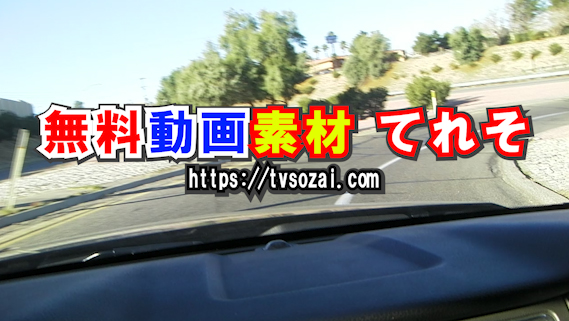
今回はPremiere Pro CCのテロップ入れについて詳しく知りたいという方のために、テキストテロップの機能を全て紹介したいと思います。
まずPremiere Pro CCには「テキストテロップ」と「レガシータイトル」という2種類のテロップ作成ツールがあります。
ここではテキストテロップについて解説します。レガシータイトルはこちらの記事を参考にしてください。
この記事を見ることでテロップの作り方が分かるようになり、制作時間を短縮させることができちゃいます。
具体的にはこんな内容を紹介します。
・テキストテロップの基本的な使い方と作成手順
・エフェクトコントロールとエッセンシャルグラフィックスの違い
・時短になるテキストテロップを使ったワークフロー
・テキストテロップとレガシータイトルの違い
テレビ関係の編集歴15年以上の僕が伝えるので、この記事を実践したら間違いなく時短になりますよ。
また定期的に記事を更新しているので、最新のPremiere Pro CCに追加された機能も紹介しています。
ぜひ参考にしてくださいね。
目次


テキストテロップはエフェクト機能のひとつ
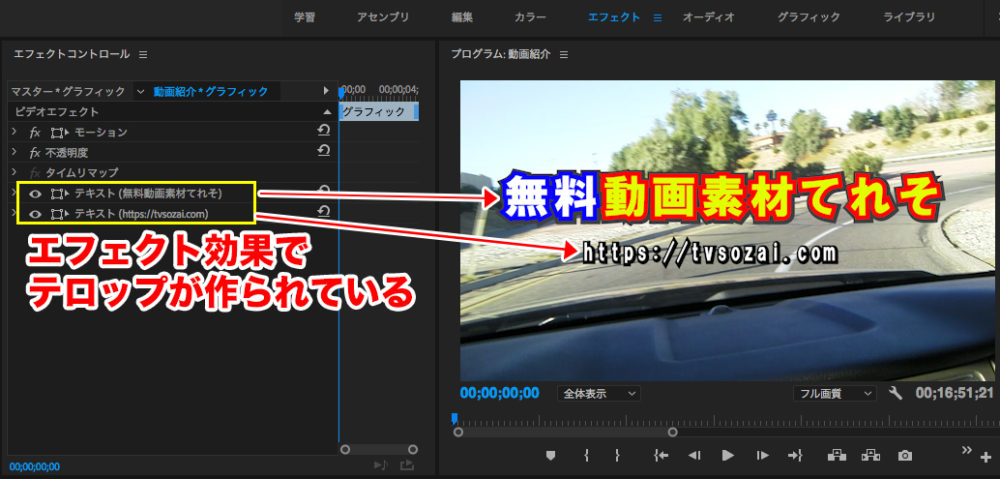
テキストテロップはエフェクトとして表示されます。
なので色やエッジの太さを変更したい場合は、エフェクトコントロールかエッセンシャルグラフィックスから変更します。
また色やレイアウトが違うテロップを複数入れる場合、エフェクトを2つに分けます。
テキストテロップを作成する手順
テキストテロップは大きく分けると以下の手順で作成します。
1.横書き・縦書きか決める
2.文字を入力する
3.テロップの装飾をする
4.好きな位置に移動・レイアウトの微調整を行う
順を追って解説します。
1.横書き・縦書きか決める
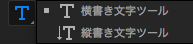
テロップを作成する時、ツールから横書きか縦書きかを決めます。
コメントテロップを入れる場合は横書きですね。
横書きから縦書きに変更する場合
テキストをコピーし、縦書きモードに変更してからペーストする方法しかありません。
横書きと縦書きをPhotoshopのように切り替えられたら便利なんですが…
バージョンアップに期待しましょう。
2.文字を入力する
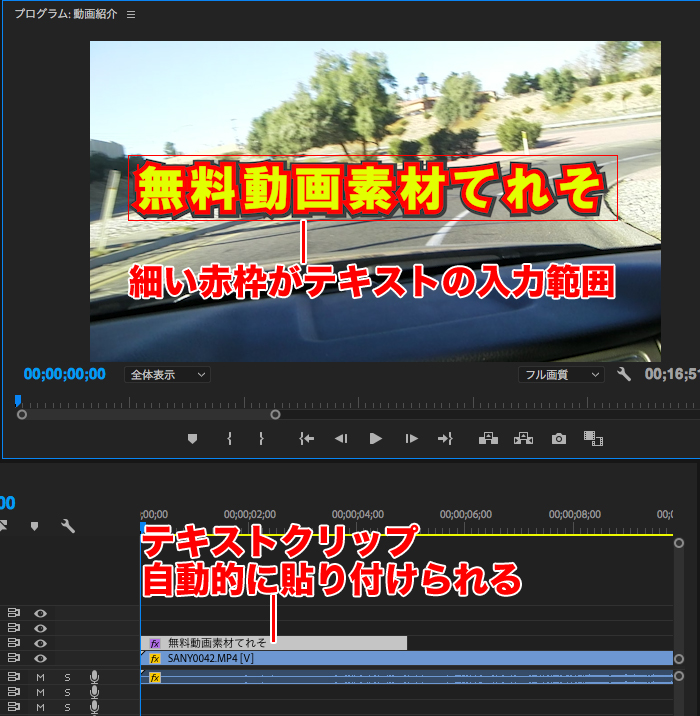
プログラムモニターをクリックすると、細い赤枠が表示され文字を入力できます。
文字を入力するとタイムライン上に自動的にクリップが生成されるのでとても便利です。
3.テロップの装飾をする
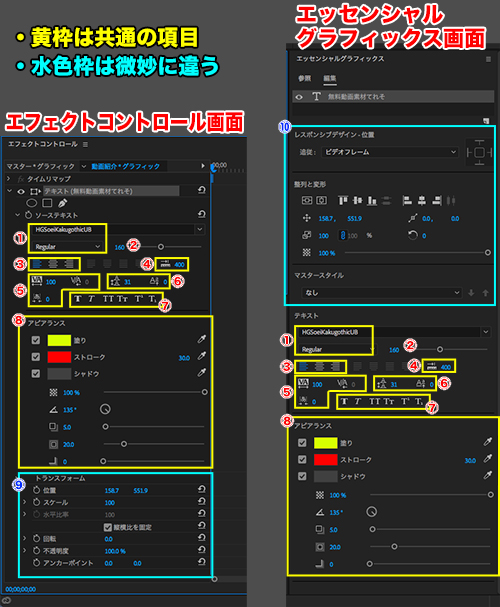
テロップを装飾する場所は「エフェクトコントロール」「エッセンシャルグラフィックス」から変更できます。
どちらで作業しても結果は同じですが、エッセンシャルグラフィックス画面の方が詳細な設定が可能です。
ここでは黄枠の共通の項目を解説し、水色枠はざっくりと解説します。
黄枠
1.フォントを選択
2.フォントサイズ
3.左合わせ・中央合わせ・右合わせ
4.Tabの長さ
5.文字間の調整
6.行間の調整
7.1文字単位で上下に移動(事項で解説)
8.テキストの色・エッジ・シャドウを変更
水色枠
文字の位置や回転・アンカーポイントなどを変更
エッセンシャルグラフィックス画面はさらに詳細な設定が可能(あとで解説)
7.1文字単位で上下に移動
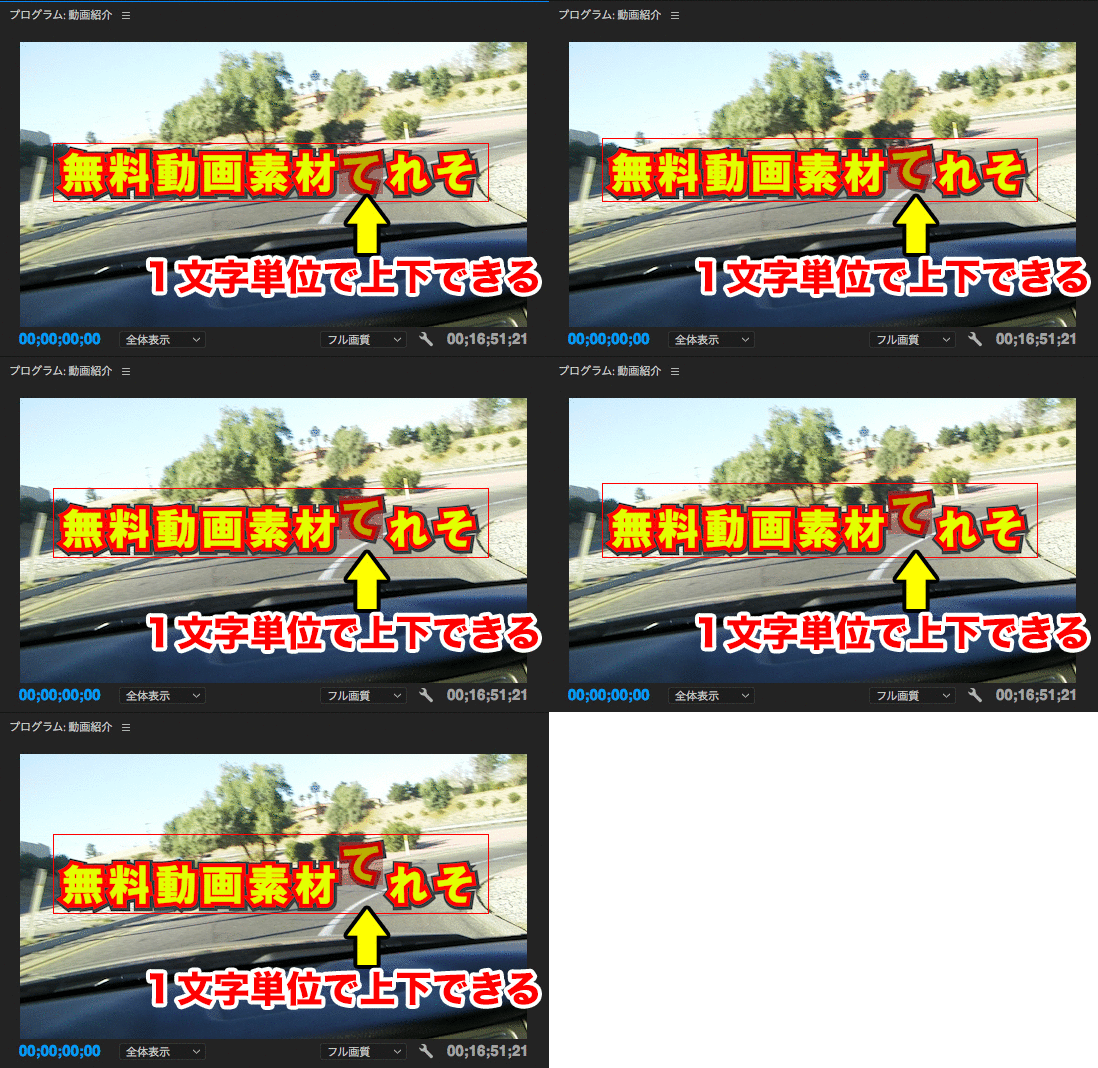
文字1文字ずつ上下に移動できます。
使うタイミングとして、小さい「っ」や「!」など、見栄えの悪いガタガタしたフォントはこの機能で調節します。
わざとガタガタ文字を作る時にも使えますが、かなり面倒です。
テロップの装飾でできること・できないこと
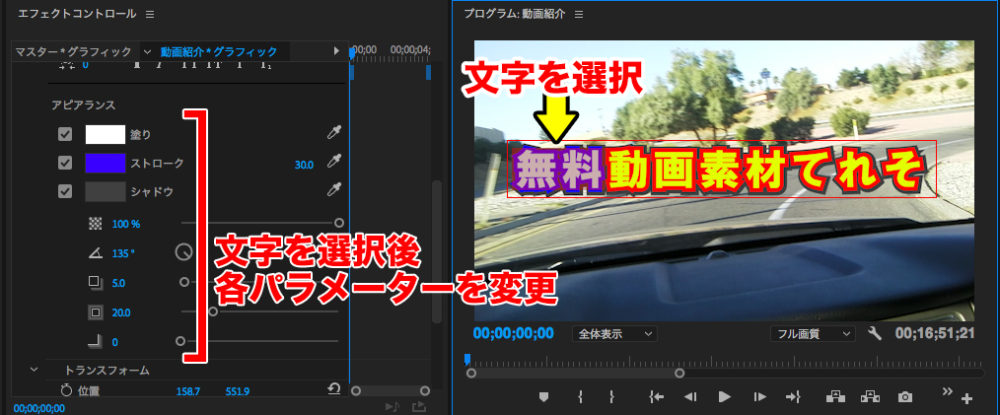
テロップの色を変更する場合、まず変更したい文字を選択します。
文字を選択後「塗り」「ストローク」「シャドウ」のパラメーターを変更します。
1文字単位で色の変更やストロークを調整できるので便利です。
※この記事はPremiere Pro CC2018を元に作成しています。
Premiere Pro CC2019では、ストロークを最大10個まで増やせるようになりました。
ある程度の装飾はこれでOKですね!
しかし、シャドウは1文字単位で変更できません。
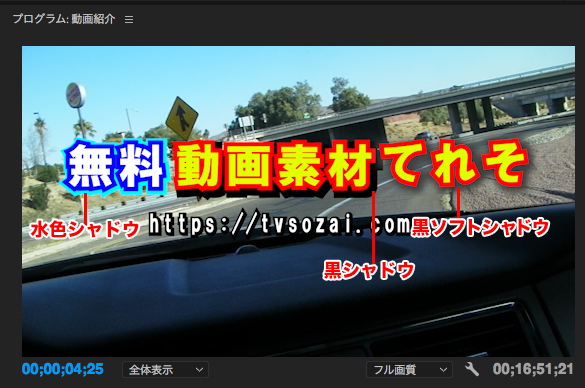
文字を分割すれば、シャドウの色やサイズを変更することができます。
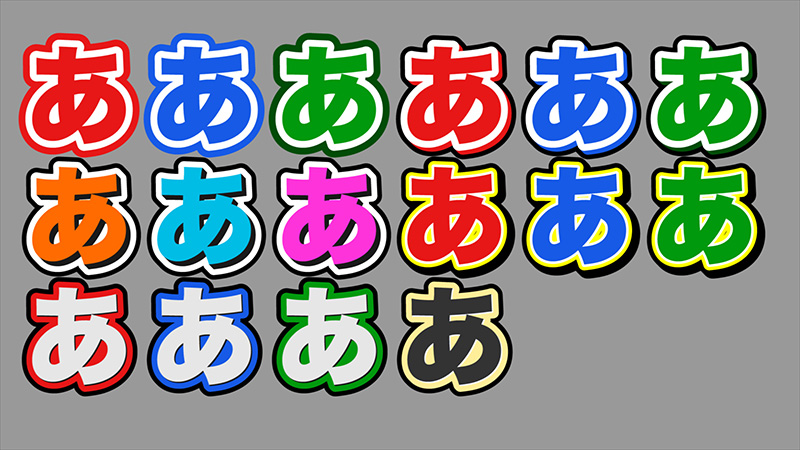
上の画像は「無料」「動画素材」「てれそ」は違うエフェクトです。
それを横に並べ、ひとつの文章にしています。
現状ではテキストテロップでシャドウの色を変更する方法はこれしかありません。
Premiere Pro CC2020から
1文字単位で文字を大きくする、文字間・行間の調整がキーボードショートカットでできるようになりました。
レガシータイトルを使えば、シャドウの色を1文字ずつ変更することができるので使い分けましょう。
Premiere Pro CC2020の新機能!境界線の輪郭を変更できる
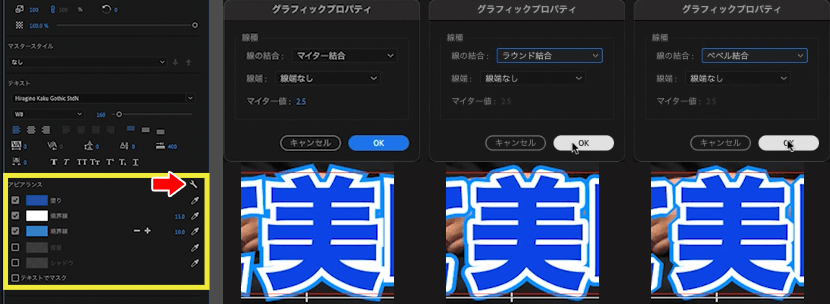
アピアランス内のスパナマークから、境界線の形が3パターン選べるようになりました。
僕は慣れ親しんでいるラウンド(丸みのある境界線)をよく使っています。
これだけでテロップの印象が大きく変わりますよ。
エッセンシャルグラフィックスの使い方
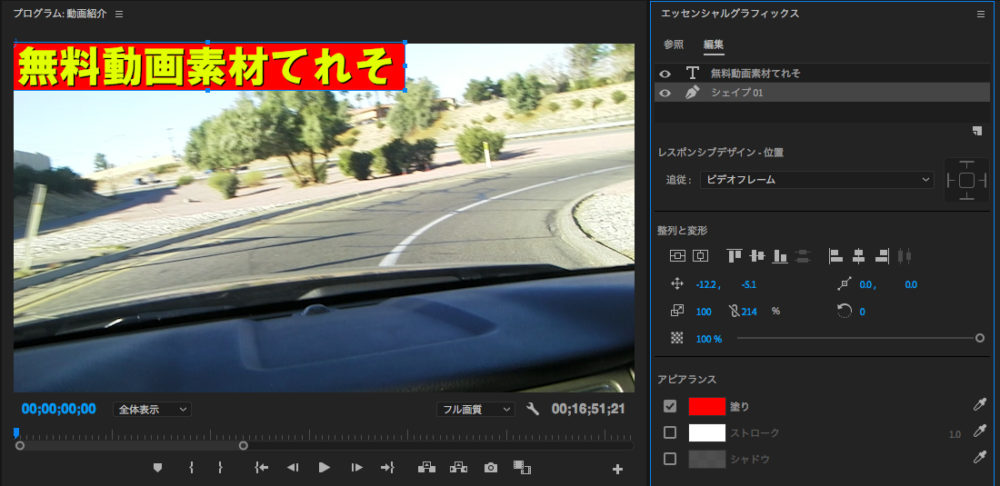
エッセンシャルグラフィックスを使うと、水平移動・垂直移動・画面のセンター移動・シェイプとテキストをリンクさせて同時に移動させることができます。
さらに参照タブには、80種類以上のテロップの動きやスウィッシュ(映像の乗り替わり)のテンプレートがあります。
おしゃれで印象的なテロップの入れ方が簡単にできちゃいます。
シェイプ(長方形・楕円)を作る方法
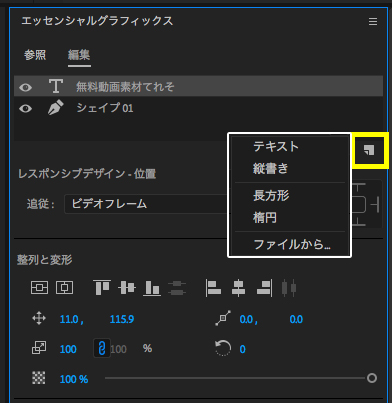
真ん中右にある黄枠をクリックすると5つの項目が出てきます。
テキスト・・・・横書きテキスト
縦書き・・・・・縦書きテキスト
長方形・・・・・図形の長方形
楕円・・・・・・図形の楕円
ファイルから・・jpgやpngを読み込んでベースとして使うことができる
ベースをリンクさせて文字数に合わせる
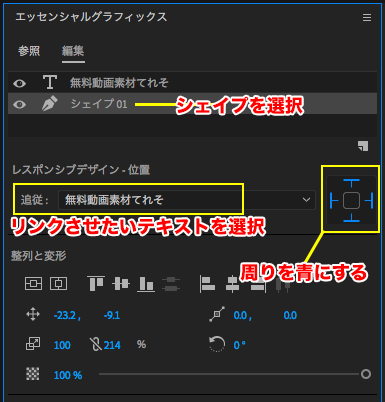
この機能はレガシータイトルにはありません。テキストテロップのみの機能です。
今回は「無料動画素材てれそ」と「シェイプ01」をリンクさせ、テキストの文字数や文字サイズの拡大縮小をしてもシェイプ01が追従するように設定しています。これは便利!
1.作成したシェイプを選択
2.画像真ん中にある「追従」の項目をリンクさせたいテロップを選択し
3.右の黄枠をグレーから青にします(真ん中を押すと全て青になる)。

ベースを2つ重ねたい場合でも同じようにリンクさせてあげれば2つのベースが追従してくれます。
整列と変形で移動を素早く行う
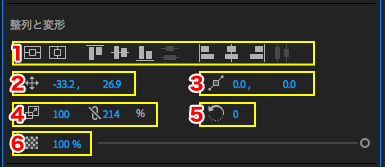
整列と変形のパラメーターを変更することで移動や拡大縮小・回転・不透明度を変更することができます。
1.垂直方向・水平方向に移動・上揃え・垂直揃え・下揃え・左揃え・水平揃え・右揃えができる。
テキストテロップやシェイプを複数選択しても可能。
2.位置を変更
3.アンカーポイント(中心)を移動
4.拡大縮小できる
5.回転できる
6.不透明度を変更
マスタースタイルを使ってテロップデザインを登録する
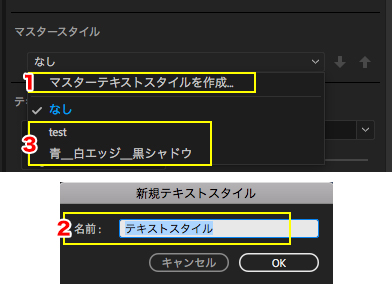
テキストテロップのデザインをマスタースタイルに登録できます。
登録すると、フォント・テロップデザイン・文字サイズなどが選ぶだけで反映します。
かなり時短になりそう。
登録方法は簡単で
1.作成したテキストテロップを選択
2.マスターテキストスタイルを作成…をクリック
3.新規テキストスタイルに任意の名前をつける
4.再度マスタースタイルのプルダウンを開くと登録した名前が出てくる
マスタースタイルの名前付けは、どんな色・装飾なのか分かるようにしましょう。
「文字の色_エッジの色_シャドウの色」という感じで登録すると分かりやすいと思います。
2番組を並行して作業している場合は「番組名」も入れておくと分かりやすくなりますよ。
モーショングラフィックステンプレートを活用する
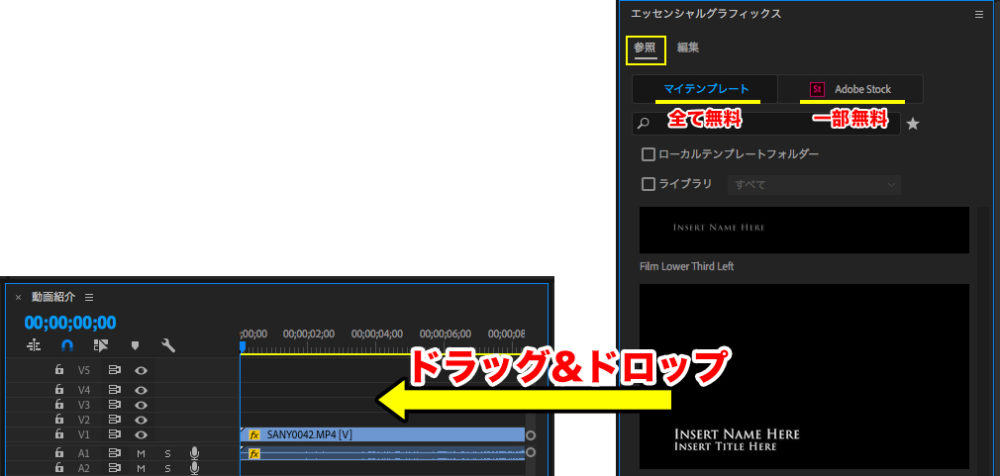
エッセンシャルグラフィックスの参照タブ「マイテンプレート」だけでもテロップの動きやスウィッシュ(映像の乗り替わり)のテンプレートが80種類以上あります。
これをタイムラインにドラッグ&ドロップするだけで同じ動きが再現できるのでとても便利です。
もちろんあとで文字を変更することも可能です。
Adobe Stockは基本的には有料ですが一部無料で使えるテンプレートもあるのでぜひチェックしてみてください。
テキストテロップで横ロール・縦ロールを作成する
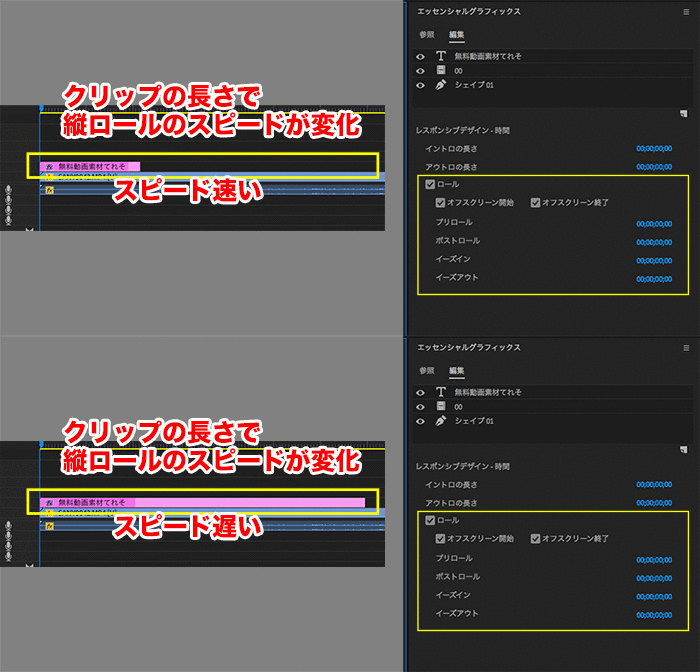
テキストテロップでロールを作る場合、縦ロールのみです。
横ロールはレガシータイトルを使うか、テキストテロップにキーフレームを打つしかありません。
ロールはクリップの長さに合わせてスピードが自動調整されます。
クリップの長さを短くすると、縦ロールのスピードは速くなります。
逆にクリップを長くすると、縦ロールのスピードは遅くなります。
画像右の黄枠内にある「ロール」にチェックを入れると、黄枠に囲まれたパラメーターが表示されます。
この黄枠内の数値を変更すると、縦ロールの動き方が変化します。
| 項目 | 説明 |
| オフスクリーン開始 | チェックオフにすると現在のテロップ位置から縦ロールがスタート チェックを入れると画面外の下位置から縦ロールがスタート |
| オフスクリーン終了 | チェックオフにすると現在のテロップ位置で縦ロールがストップ チェックを入れると画面外の上位置で縦ロールがストップ |
| プリロール | 縦ロールのスタートするタイミングをずらす |
| ポストロール | 縦ロールの終了するタイミングをずらす |
| イーズイン | スタート時の縦ロールスピードを遅くする |
| イーズアウト | 終了時の縦ロールスピードを遅くする |
プリロールとポストロール・イーズインとイーズアウトの注意点
プリロールとポストロールは開始と終了のタイミングをずらす数値なので
タイムラインのクリップの長さよりも大きい数値を入力すると、縦ロールがうまく流れなくなってしまいます。
イーズイン・イーズアウトも同様に、縦ロールは流れますがロールスピードの変化がなくなる可能性があります。
テキストテロップを作る場合の欠点
ここまではテキストテロップの使い方を主に解説してきましたが、個人的に改善してほしい所もあるのでご紹介します。
共感してもらえたらAdobeさんに改善要望を一緒に出しましょう。笑
操作性が悪い
水平垂直合わせ、文字間・行間の調整、1文字単位の文字サイズ調整などがキーボードショートカットでできるようになりました。
発展途上ということもありますが操作性は悪いです。
テキストの回転・センター合わせ・水平・垂直合わせ・行間や文字間の調整など、わざわざエッセンシャルグラフィックスに移動して変更しなければいけません。
また、文字間の調整や1文字ずつテロップの大きさを変更するといった操作も苦手なので操作性の改善は必須だと思っています。
Premiere Pro CC2018に比べると格段に良くなりました。
動作がやや重い
文字を入力する時や移動する時など動作がやや重いです。
難しいかもしれませんが、もう少しサクサク動いてほしい。。
エッジを太くすると変なトゲが出てくる
まぁいいんですけどね…YouTube動画とかならいいんですけどクライアントがいる作業だとちょっと見栄えが悪くて使えないです。
アピアランスから境界線の形を3つから選べるようになりました。ありがとうAdobeさん!
角ばっている境界線、丸みのある境界線、角が削ぎ落とされた境界線から選べ、トゲのように飛び出すような現象が起こらなくなりました。
テキストテロップを使ったおすすめワークフロー
テキストテロップは色々なことができる反面、操作性や動作がやや重いという欠点があります。
この操作性の悪さを改善するために、効率よく仕上げるためにはどうしたらいいのか
どんなワークフローにすれば効率が良くなるのかを僕なりに考察してみました。
改行と文字数を確認しながら文字起こしをしてテキストテロップにコピペする
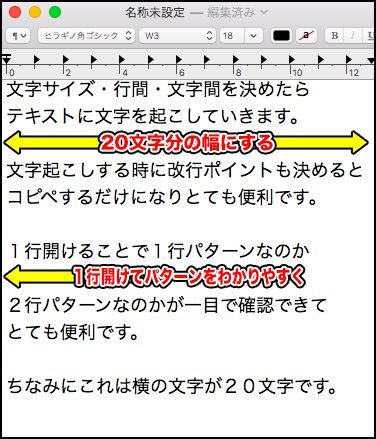
文字起こしとは音声を聞きながらメモ帳などに文字を入力していくことを言います。
数十枚程度のテロップなら直接Premiere Pro CCで入れてしまった方がいいかもしれませんが、数百枚のテロップになってくるとさすがに動作が気になってしまいます。
まずメモ帳などに文字を入力しPremiere Pro CCのテキストテロップにコピペするだけにしたら動作が重くならないのでおすすめです。
改行ポイントはなるべく句読点が入る所や、文節の終わりで改行するとテロップが見やすくなります。
テキストテロップで1行・2行パターンの雛形を作成する
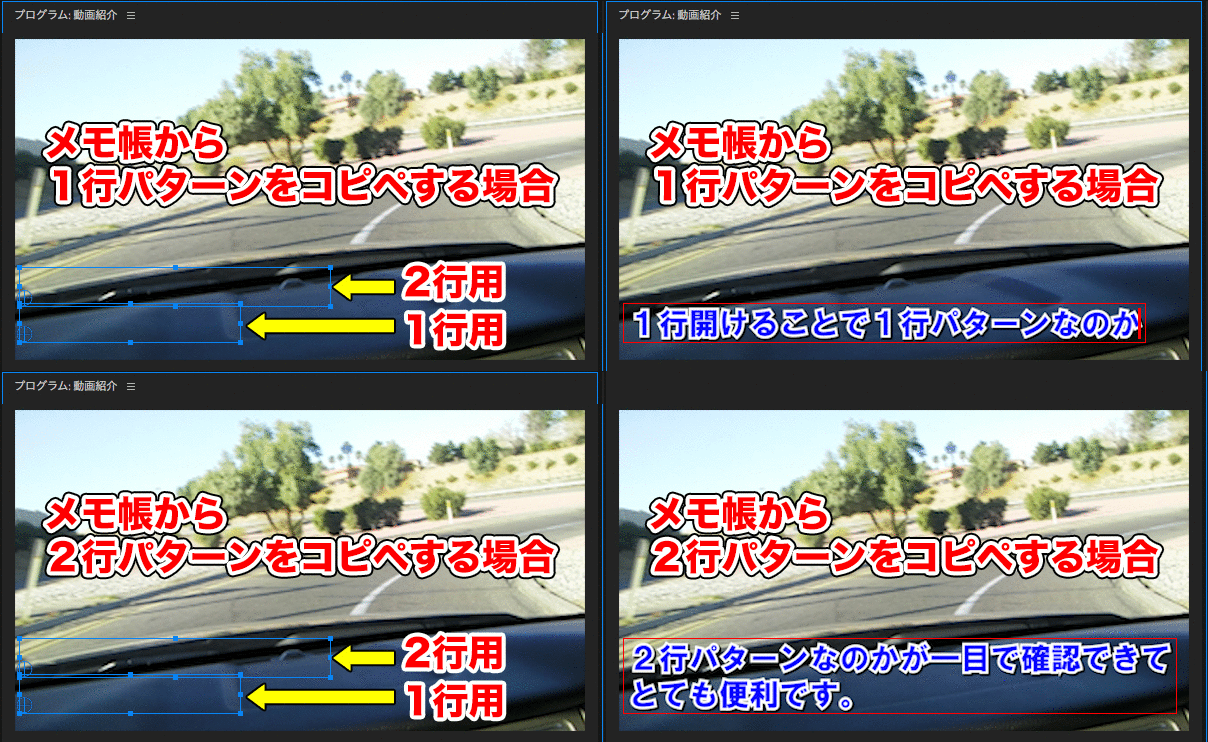
テキストテロップであらかじめ1行、2行パターンを作成し「文字はスペース」にします。
最初に雛形を作ることで、メモ帳からコピペするだけになので効率よくテロップ入れができます。
最後に水平センターに合わせるだけです。
文字起こしをしておけば、事前に1行パターンなのか2行パターンなのかを確認することができるので効率が上がります。
こうすることで細かい微調整が必要なくなります。
決まりテロップにする
これも雛形を作ることと同じなんですが
細かい調整を省くために最初に決めた文字サイズ・文字間・行間を固定しましょう。
この調整が一番面倒なのでテロップを入れる前に「決まり」を作ってしまいましょう。
テロップの開始点を固定する
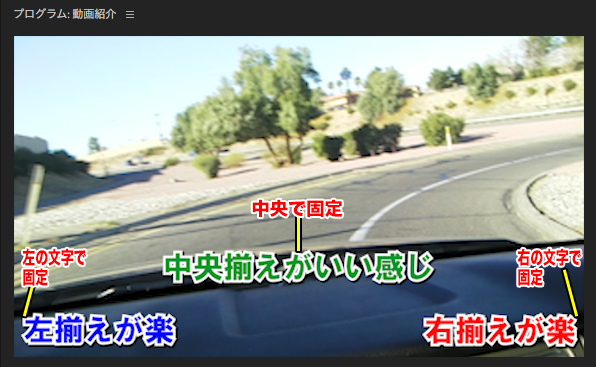
これも「決まりを作る」と同じですが、常に右下に出ているテロップは文字を右揃えにすると調整が必要なくなります。
なるべく手数を減らす、微調整をなくすことが大切
テキストテロップを使ったワークフローはとにかく
「手数を減らす」「微調整をなくす」を徹底するとサクサク進めると思うのでぜひ参考にしてみてください。
テロップは「テキスト」と「レガシータイトル」の2種類ある
Premiere Pro CCには基本的な機能が備わっている「テキスト」と
テキストよりも細かい設定ができる「レガシータイトル」の2種類用意されています。
2つの特徴
| 種類 | 出来ること | プロジェクトに追加 | 備考 |
| テキストテロップ | 文字の色を変更・エッジの追加・シャドウの追加ができる (Premiere Pro CC2019からベースも追加) |
エフェクト機能のひとつなので素材としてプロジェクトに残らない | レガシータイトルよりも動作が重くない コピペ可能 |
| レガシータイトル | テキストの機能に加えてエッジを複数追加・グラデーション・図形・背景の装飾・テクスチャ・パスに沿って文字を入力などかなり多彩な機能がある | 素材としてプロジェクトに残る | 動作が結構重たい プロジェクト管理なのでコピペはプロジェクトのタイトルを複製しなければならない |
テキストテロップとレガシータイトルの使い分け
どちらを使った方がいいかは「どんなテロップデザインを作りたいか」で決まります。
個人的にはテキストテロップで作れるものはテキストテロップで作った方が重くならないし操作性もいいですが
「グラデーションにしたい」「エンボスにしたい」などテキストテロップでは出来ないデザインや出来るけど時間がかかるデザインならレガシータイトルを使うべきです。
こちらの記事にレガシータイトルの詳細記事が書かれています。参考にしてください。
>>レガシータイトルの全ての機能を紹介 Premiere Pro CC
レガシータイトルを使う時の注意点2つ
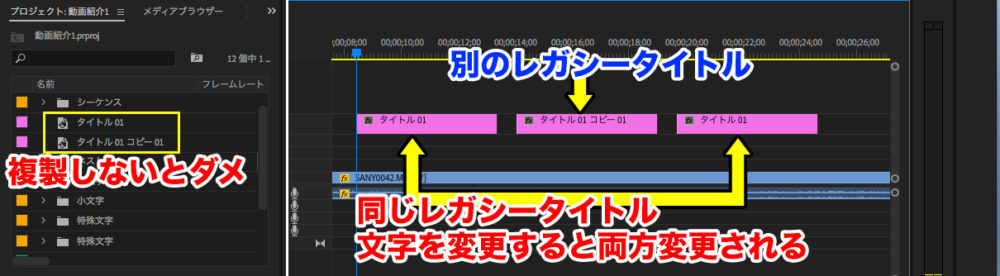
レガシータイトルは多彩な機能を持っていますが2つ注意点があります。
まず動作が重くなりがちです。これは体感なのであまり気にしない人もいるかもしれません。
もうひとつの注意点はレガシータイトルで作成したテロップを使いまわす場合です。
レガシータイトルはプロジェクトで管理されているため
タイムライン上のレガシータイトルをコピペして文字を変更すると、マスターの方も変更されてしまいます。
レガシータイトルはタイムライン上でコピペし、文字を打ち直すといったワークフローは不向きなので気をつけてください。
終わりに
いかがでしょうか?
テキストテロップだけでも出来ることは豊富にあり長文になってしまいました。
さらにPremiere Pro CCではグラデショーンやエンボス効果ができるレガシータイトルというテロップ作成方法もあり
他のアプリケーションとは比較にならないくらい色々なデザインテロップを作成することができますよ。


電車の中、ちょっとした隙間時間にお試しください。